Entradas

MONTAJE CON GIMP

Imagen
Hoy os enseñaré a realizar un montaje de una imagen con el programa GIMP. Pasos a seguir: 1. Escogemos las fotografías que vamos a usar para realizar este montaje. 2. Con las tijeras de selección(Herramientas) recortamos los elementos que queremos mover de una foto a otra. A continuación, los copiamos. 3. Ahora, creamos las capas necesarias para pegar cada elemento en una capa distinta, de forma independiente para poder realizar los cambios que deseemos. Para ello, clickamos en capa nueva del menú capa. 4. Al pegar las imagenes recortadas,seguramente, esten a una escala mayor o menor de la imagen. Pues, con la herramienta escalar disminuimos o aumentamos sus proporciones a nuestro gusto. 5. Por último puedes añadir texto o multitud de efectos que haran mejorar tu trabajo. Aquí esta mi resultado.

GIF

Imagen
CÓMO HACER UN GIF Primeramente seleccionamos la imagen. La cual será editada con un editor de imágenes(en mi caso con GIMP). 1-Clicamos en filtros-distorsiones-Iwarp. 2-Animamos la imagen con diez fotogramas. 3-Después con el menú de configuración procedemos a mover la imagen. 4-Exportamos el archivo en formato GIF y ya estaría finalizado

TIPOS DE IMÁGENES

Imagen
TIPOS DE IMÁGENES Imágenes en mapa de bits También llamada  bitmap . Se trata de la imágenes que están compuestas por una infinidad de cuadritos. Cada cuadrito, conocido como pixel, está rellenado de un color que en conjunto a  los demás cuadros conformará la imagen final. En estas imágenes no se puede ampliar una imagen pequeña, ya que se puede descomponer la misma, y se pierde rápidamente su calidad visual. Las mismas a comparación  de las vectoriales poseen una mayor cantidad de colores y  tonalidades, por ello son las ideales para usarse en fotografías. Características La imagen se crea en una parrilla de píxeles. Son pesadas ya que guardan mucha información de la imagen. La calidad se mantiene en formato BMP. No tiene un tamaño establecido. Puede se guardada en diversos formatos, como el BMP, GIF, JPEG, TIFF, PNG. En pocas palabras, las imágenes en mapa de bits, están conformadas por píxeles o puntos, los cuales contienen una informa...

FACTURA ELÉCTRICA CON CALC

Imagen
        FACTURA ELÉCTRICA EN LIBREOFFICE CALC Con esta información de la entrada de hoy aprenderemos a realizar una factura de electricidad en Open Office Calc. 1- Primero procedemos a abrir un nuevo documento. 2- Empezamos a escribir nombrando los diferentes valores tales como el IVA,potencia,etc... . 3- Después introducimos los datos con sus respectivos valores. 4- Procedemos a meter las correspondientes fórmulas para efectuar los cálculos. 5- Una vez terminado este trabajo con respecto a los datos. Pasamos a "adornar" la factura. 6- Oculta celdas,pon marcos y relleno de colores. Aquí teneis la factura para poder verla:https://www.dropbox.com/sh/rbd0z8t5q6ntcbx/AAACFujBf4zmCiXXZYSUktrba?dl=0

Uso del editor de ecuaciones en writer

Imagen
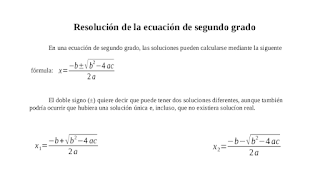
Uso del editor de ecuaciones en writer EDITOR DE ECUACIONES  En esta entrada os voy a explicar cómo hacer una ecuación en writer de forma muy sencilla: Lo primero que tenéis que hacer es abrir un documento en writer para poder empezar a escribir. Para poder escribir fórmulas tenéis que pinchar en insertar, objeto y  fórmula  Cuando ya os aparece donde están las fórmulas tenéis que elegir vosotros los diferentes símbolos. Para volver otra vez a escribir en la hoja lo único que tenéis que hacer es pinchar en esa misma página y ya se sale de donde están las fórmulas  Aquí tenéis una imagen de la ecuaciones que he hecho:

HORARIO DE CLASE

Imagen
HORARIO DE CLASE EN WRITER Hoy,como tarea para la clase de TIC, he creado mi horario usando el procesador de textos writer. Este es el resultado. 1.Creamos el documento y lo guardamos para no perderlo 2.Añadimos la tabla.   2.1:Seleccionamos la opción Tabla del menú Insertar   2.2:Especificamos el número de filas y columnas.(En mi caso pondré 8 filas         y 6 columnas   2.3:Hacemos click en el botón Insertar 3.Escribimos los datos que vayamos a poner. Para pasar de una celda a otra, en vez de hacerlo con el ratón, lo hacemos con la tecla de el tabulador y si nos pasará a la suiguiente cel. Si queremos retroceder de celda tenderemos que pulsar la tecla de mayúsculas con una flecha y sin dejar de pulsarla le daremos a el tabulador y esta retrocederá una celda. 4.Para cambiar el color de las letras y del fondo utilizaremos los botones de la barra de herramientas 5.Para quitar la celda de la esquina superior...

TEXTO PERIODÍSTICO EN WRITER

Imagen
Cómo crear una noticia en Writer Hoy,como tarea para la clase de TIC, he creado mi noticia usando el procesador de textos writer. Este es el resultado. Primero tenéis que abrir un documento writer para poder empezar a escribir Cuando ya lo tenéis abierto debéis picar en un recuadro que sale en la parte superior de la pantalla y pone formato[columna]. Ahora tenéis que añadir las columnas que le queráis poner a vuestro panfleto, yo os recomendaría poner tres columnas para así no se quede muy apretado  A continuación para unir las celdas tenéis que picar en una celda y arrastrarlo hasta la celda que queráis unir. una vez que ya lo tengáis hecho debéis picar con el botón derecho del ratón. si queréis añadir un título con letras diferentes como en el ejemplo que os he dejado más abajo tenéis que pulsar en la parte de arriba de la pantalla donde pone insertar, una vez hecho eso tenéis que picar en imagen y después en galería de Fontwork y ya buscáis la letra que más os gus...